
Masuk dan Kata Sandi
Setiap staf masuk dengan akun sendiri: email dan kata sandi yang dibuatkan dan diatur oleh pemilik toko. Jangan memakai akun orang lain, karena semua transaksi dicatat atas nama akun yang sedang masuk.
Masuk ke POS
Section titled “Masuk ke POS”-
Buka Chrome, lalu ketik alamat pos.sjfortuna.id (atau ketuk ikon POS di layar utama tablet).
-
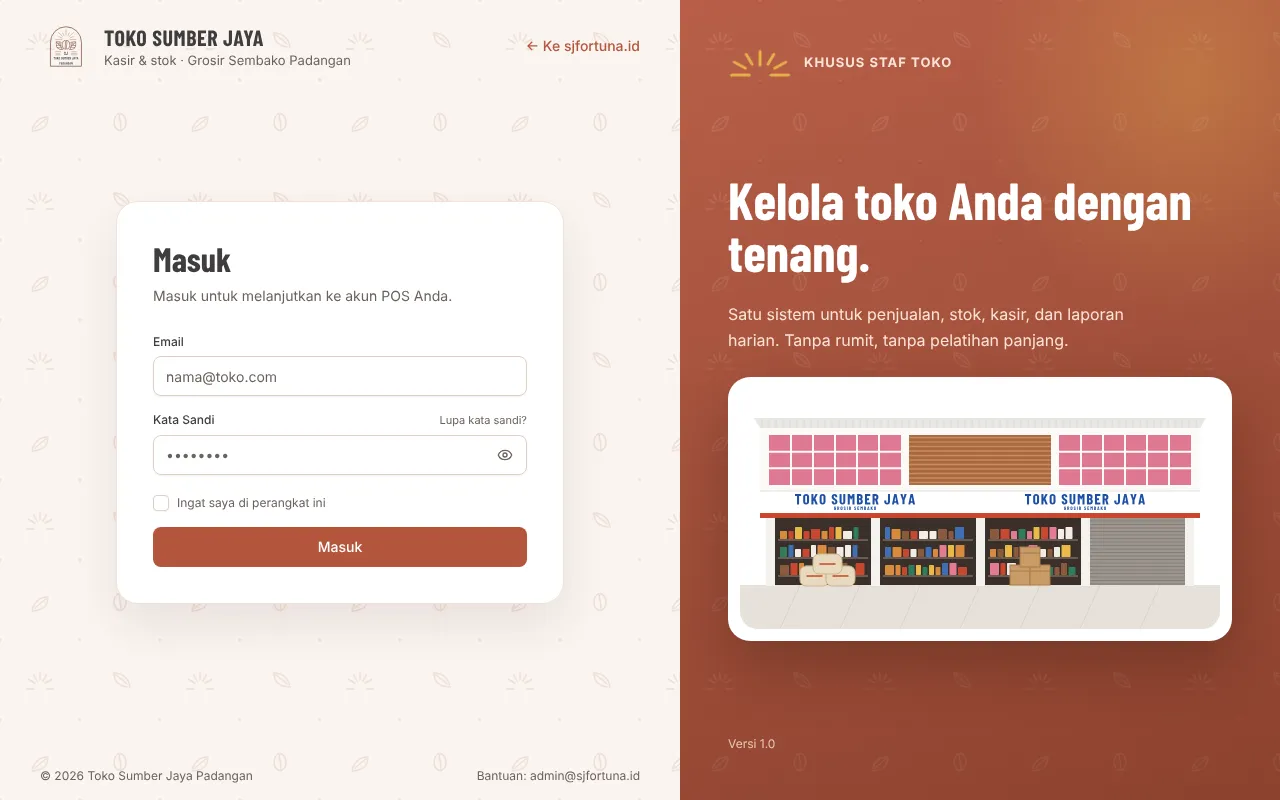
Halaman Masuk akan tampil.
-
Isi formulirnya:
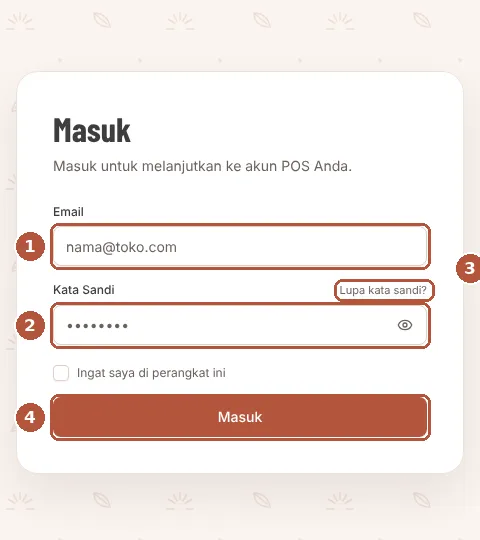
No. Bagian Yang dilakukan 1 Email Ketik email akun Anda, misalnya kasir@sjfortuna.id.2 Kata Sandi Ketik kata sandi. Ketuk ikon mata untuk melihat apa yang sudah diketik. 3 Lupa kata sandi? Khusus pemilik. Staf yang lupa kata sandi memberi tahu pemilik (lihat di bawah). 4 Masuk Ketuk untuk masuk. -
Setelah berhasil, Anda dibawa ke halaman Beranda. Menu di sebelah kiri menyesuaikan peran akun Anda.
Kalau muncul “Login di luar jam yang diizinkan”
Section titled “Kalau muncul “Login di luar jam yang diizinkan””Pemilik toko bisa membatasi jam dan hari setiap akun boleh masuk, misalnya hanya pukul 07.30–15.30. Di luar jam itu, POS menolak masuk dan menampilkan jam yang diizinkan.
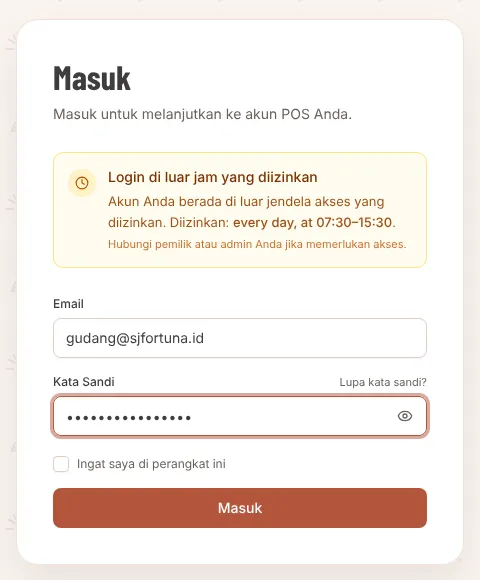
Bila pembatasan berlaku saat Anda sedang bekerja, POS akan mengeluarkan Anda dengan pesan Sesi berakhir. Kalau Anda perlu masuk di luar jam tersebut, hubungi pemilik toko.
Lupa kata sandi
Section titled “Lupa kata sandi”Kalau Anda lupa kata sandi, beri tahu pemilik toko. Jangan mencoba menebak berkali-kali dan jangan memakai akun staf lain. Pemilik akan mengatur ulang kata sandi Anda dan memberi tahu kata sandi yang baru.
Untuk pemilik: mengatur kata sandi
Section titled “Untuk pemilik: mengatur kata sandi”Bagian ini khusus pemilik toko.
Mengatur ulang kata sandi staf
Section titled “Mengatur ulang kata sandi staf”Pemilik mengirim tautan atur ulang dari menu Manajemen Pengguna → titik tiga di baris akun staf → Kirim tautan reset kata sandi. Tautan dikirim ke email akun staf itu dan dipakai untuk membuat kata sandi baru (langkahnya sama dengan di bawah).
Lupa kata sandi akun pemilik
Section titled “Lupa kata sandi akun pemilik”-
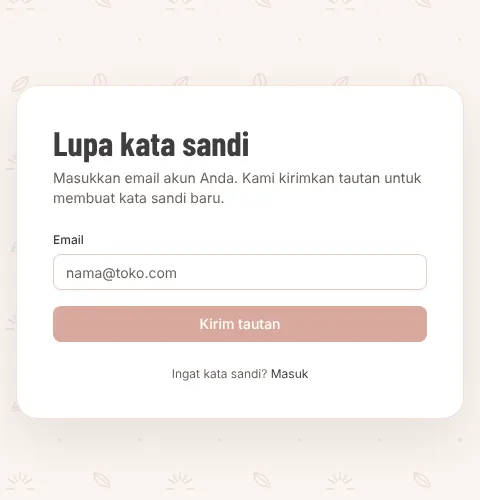
Di halaman Masuk, ketuk Lupa kata sandi?.
-
Ketik email akun, lalu ketuk Kirim tautan.
-
Muncul pesan Periksa email Anda. Buka email dan cari pesan berjudul Atur ulang kata sandi dari
pos@sjfortuna.id. Kalau tidak ada di kotak masuk, periksa folder Spam.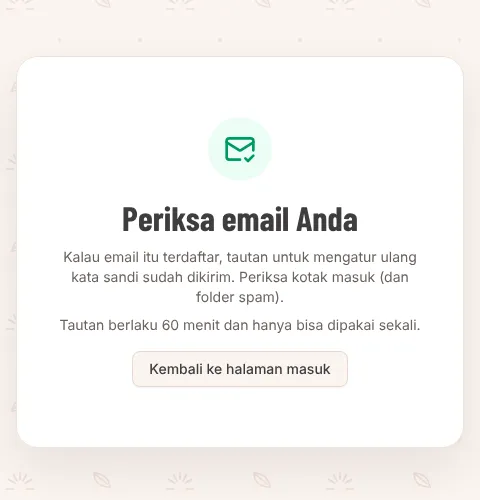
-
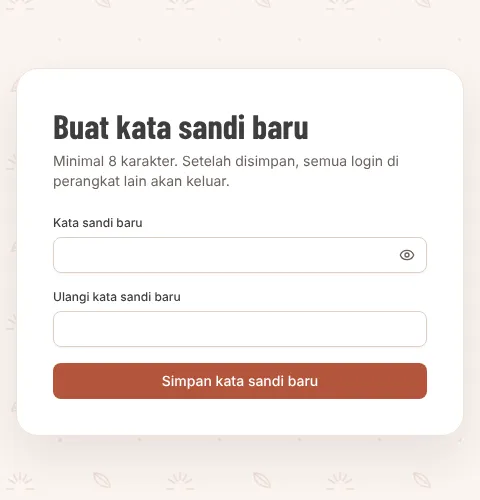
Di email itu, ketuk tombol untuk membuat kata sandi baru. Halaman Buat kata sandi baru akan terbuka.
-
Ketik kata sandi baru dua kali (minimal 8 karakter), lalu ketuk Simpan kata sandi baru.
-
Muncul pesan Kata sandi diganti. Ketuk Ke halaman masuk, lalu masuk dengan kata sandi baru.
Mengganti kata sandi akun sendiri
Section titled “Mengganti kata sandi akun sendiri”-
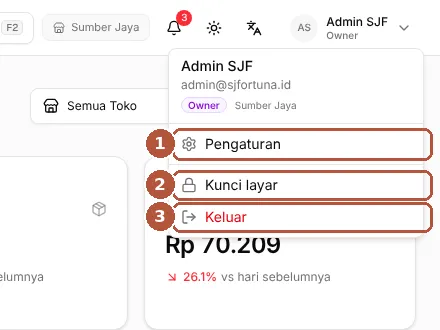
Ketuk nama Anda di pojok kanan atas, lalu pilih Pengaturan.
-
Di halaman Pengaturan, isi bagian Ubah Kata Sandi:
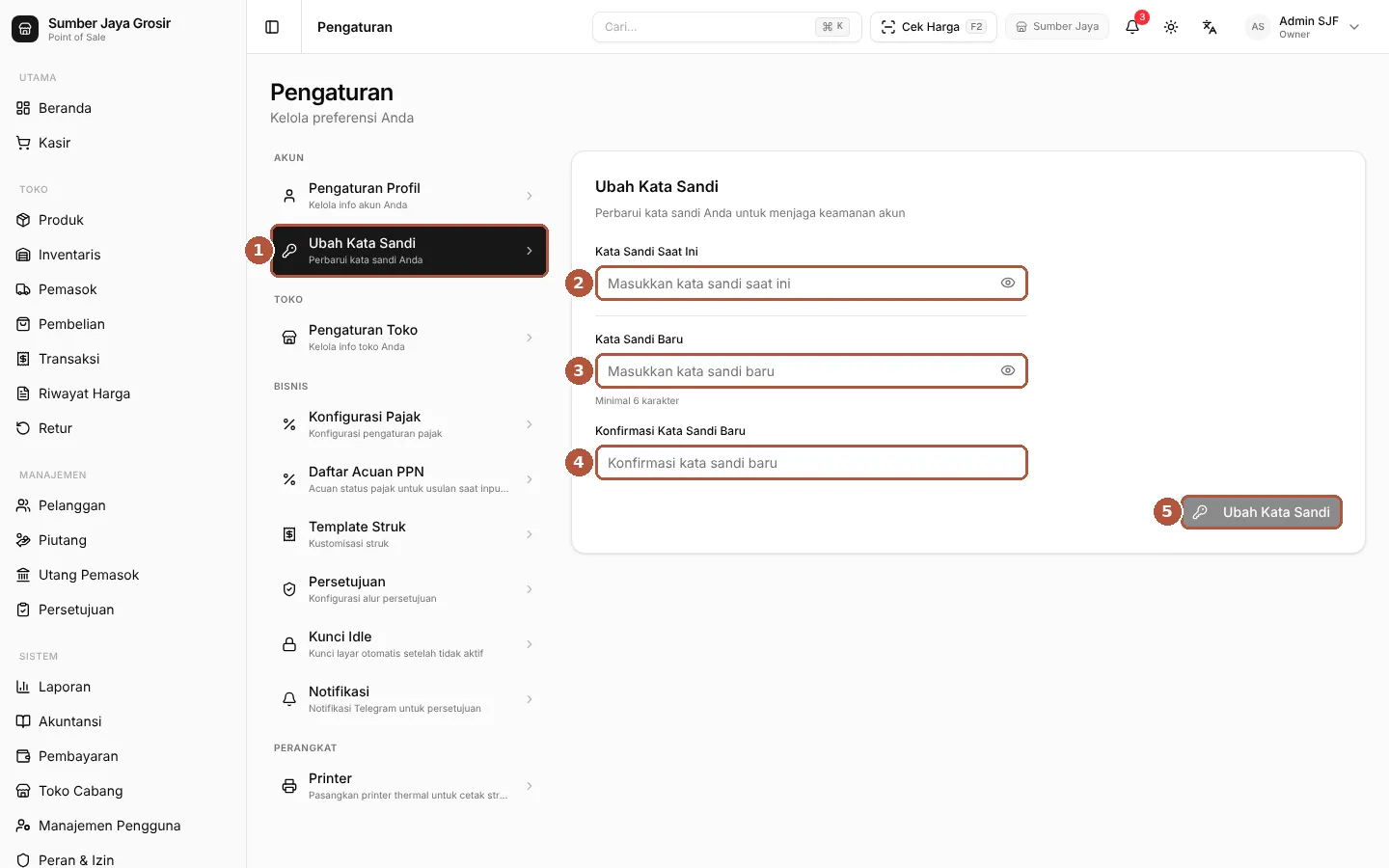
No. Bagian Yang dilakukan 1 Ubah Kata Sandi Pilih menu ini di daftar sebelah kiri. 2 Kata Sandi Saat Ini Ketik kata sandi yang sekarang. 3 Kata Sandi Baru Ketik kata sandi baru. 4 Konfirmasi Kata Sandi Baru Ketik ulang kata sandi baru, harus sama persis. 5 Ubah Kata Sandi Ketuk untuk menyimpan. -
Muncul pesan Kata sandi berhasil diubah. Perangkat yang sedang dipakai tetap masuk; perangkat lain dengan akun yang sama akan keluar.
Kunci layar sebentar
Section titled “Kunci layar sebentar”Kalau Anda meninggalkan kasir sebentar, kunci layar supaya orang lain tidak bisa memakai akun Anda.
-
Ketuk nama Anda di pojok kanan atas, lalu pilih Kunci layar (nomor 2).
-
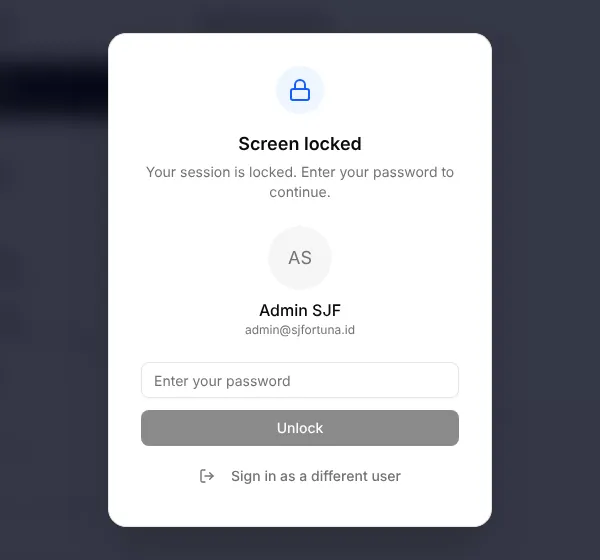
Layar tertutup. Untuk membukanya lagi, ketik kata sandi Anda di kolom yang tersedia, lalu ketuk Unlock.
-
Kalau yang akan memakai perangkat adalah staf lain, ketuk Sign in as a different user. Akun Anda keluar dan staf lain bisa masuk dengan akunnya.
Pemilik juga bisa mengatur supaya layar terkunci otomatis setelah beberapa menit tidak dipakai (Pengaturan → Kunci Idle).
Keluar
Section titled “Keluar”Ketuk nama Anda di pojok kanan atas, lalu pilih Keluar (nomor 3 pada gambar menu akun di atas). Lakukan ini di akhir shift, terutama bila perangkat dipakai bergantian.