
Mengenal Layar dan Beranda
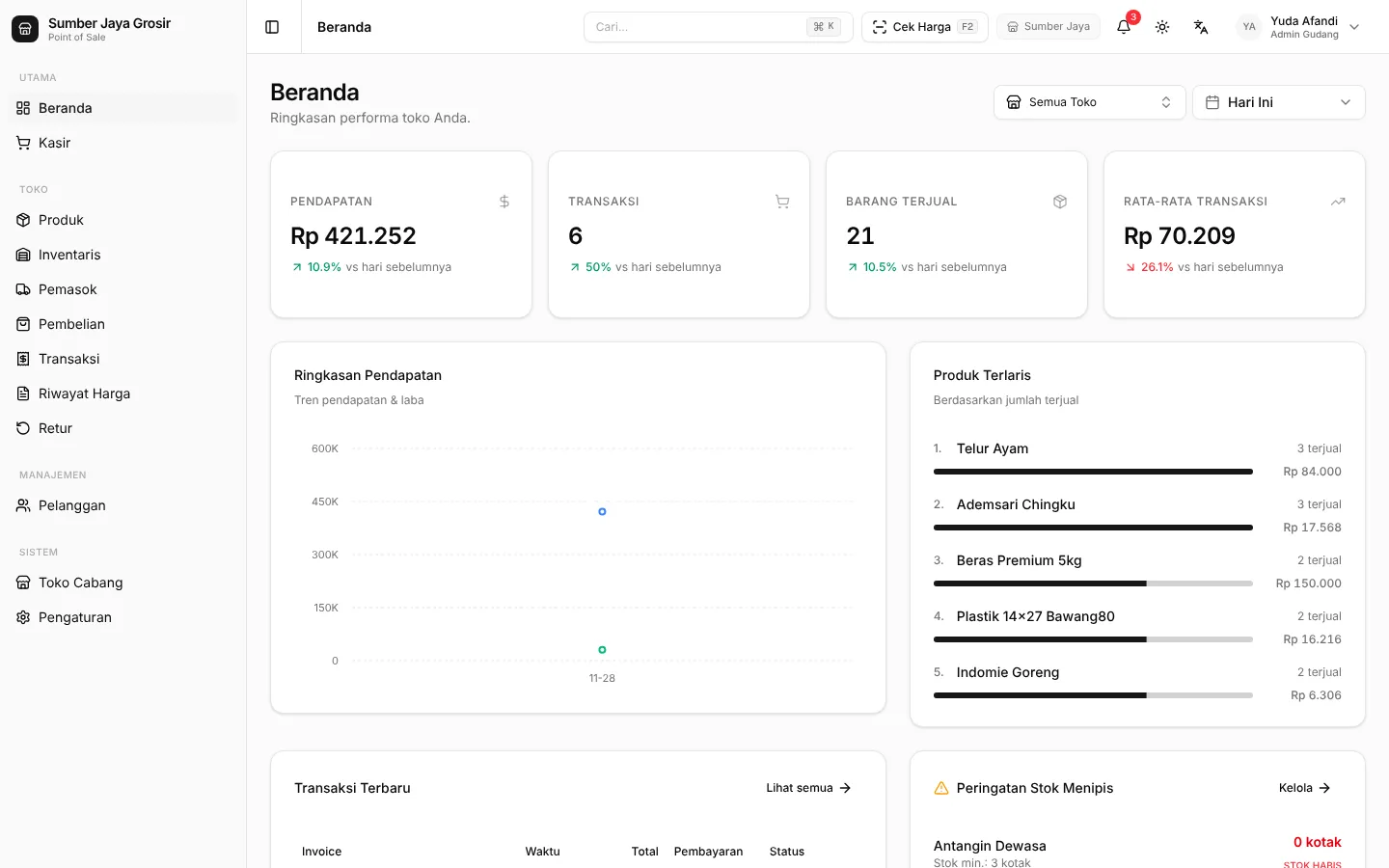
Setelah masuk, Anda selalu melihat susunan layar yang sama: menu di kiri, bilah tombol di atas, dan isi halaman di tengah. Halaman pertama yang terbuka adalah Beranda.
Bagian-bagian layar
Section titled “Bagian-bagian layar”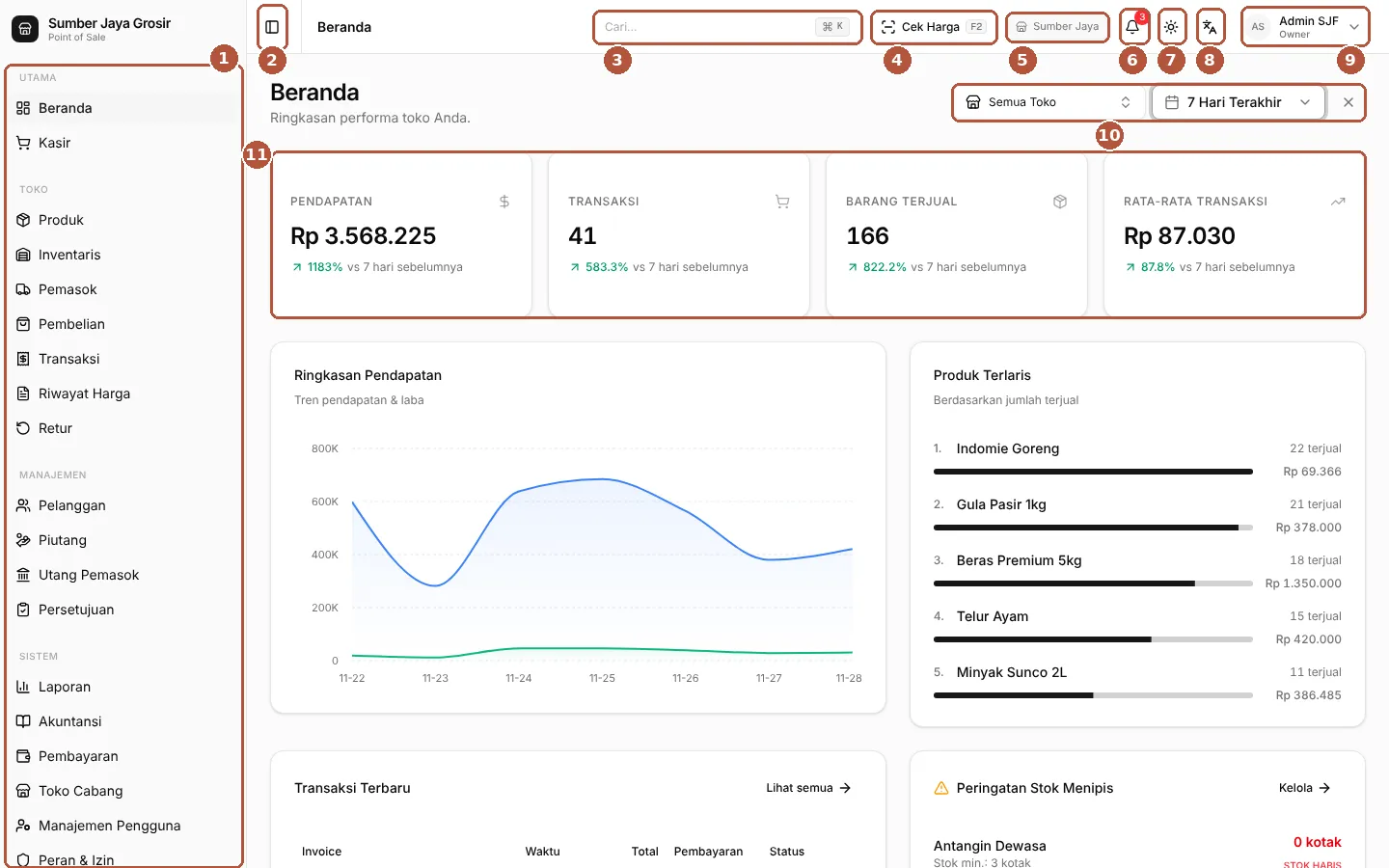
| No. | Bagian | Kegunaan |
|---|---|---|
| 1 | Menu | Daftar halaman yang boleh Anda buka. Isinya berbeda untuk setiap peran. |
| 2 | Sembunyikan menu | Menutup atau membuka menu kiri supaya isi halaman lebih lebar. Berguna di tablet. |
| 3 | Cari | Mencari halaman atau perintah dengan mengetik namanya. Di komputer bisa dibuka dengan tombol Ctrl + K. |
| 4 | Cek Harga | Melihat harga dan stok barang dengan memindai barcode atau mengetik nama/SKU, tanpa membuka halaman Produk. Di komputer bisa dibuka dengan tombol F2. |
| 5 | Toko aktif | Nama toko yang sedang dipakai. |
| 6 | Notifikasi | Lonceng dengan angka merah berarti ada pemberitahuan baru, misalnya pengajuan yang menunggu persetujuan. |
| 7 | Tema | Mengganti tampilan terang atau gelap. |
| 8 | Bahasa | Mengganti bahasa tampilan (Indonesia atau Inggris). Biarkan di Bahasa Indonesia. |
| 9 | Akun Anda | Nama dan peran Anda. Ketuk untuk membuka Pengaturan, Kunci layar, dan Keluar. |
| 10 | Saringan toko dan periode | Memilih toko dan rentang waktu angka di Beranda. |
| 11 | Ringkasan angka | Pendapatan, jumlah transaksi, barang terjual, dan rata-rata belanja per transaksi. |
Isi halaman Beranda
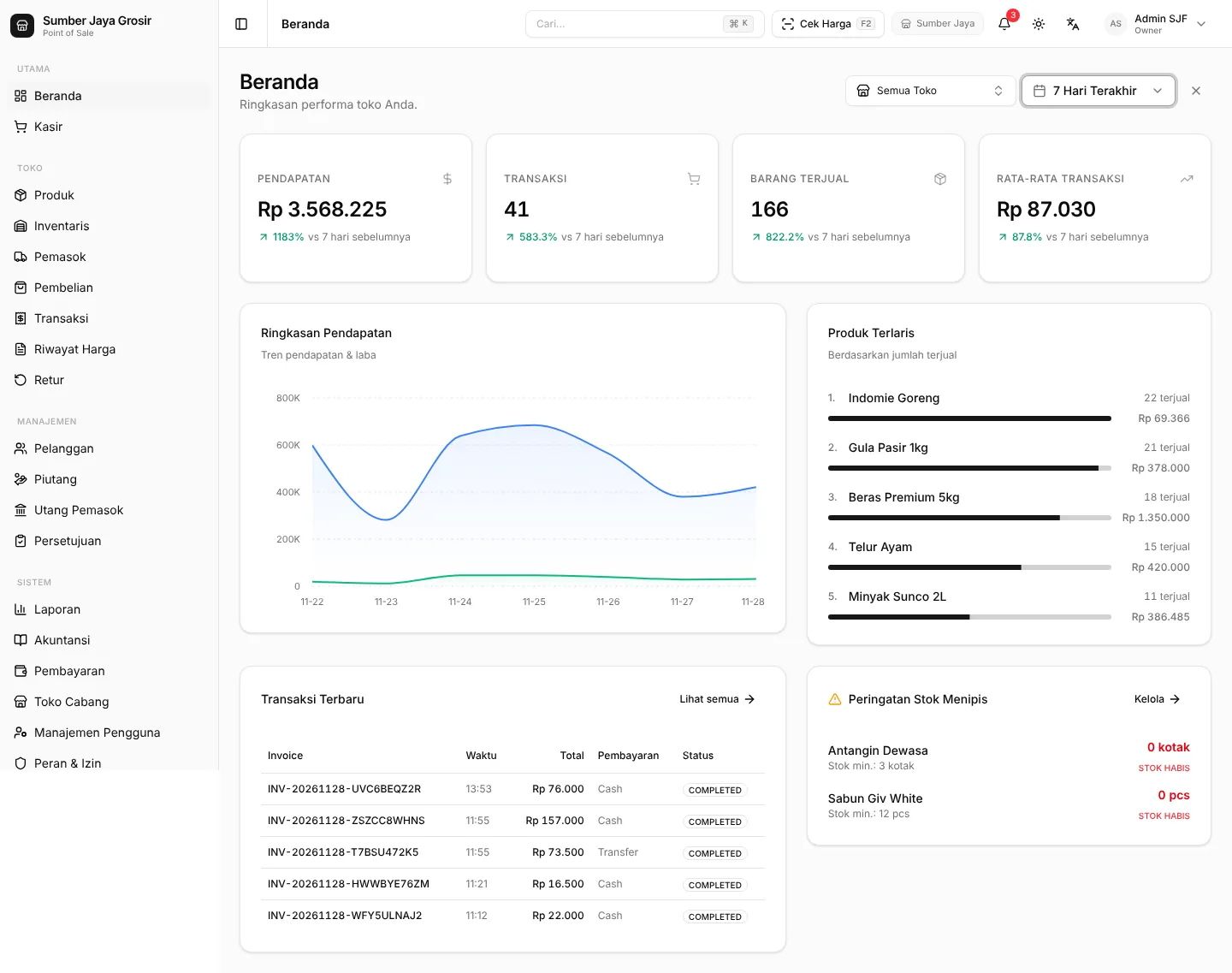
Section titled “Isi halaman Beranda”Beranda menampilkan ringkasan penjualan toko. Gulir ke bawah untuk melihat semua bagiannya.
Kartu angka
Section titled “Kartu angka”Empat kartu di bagian atas menunjukkan angka untuk periode yang dipilih:
- Pendapatan: jumlah penjualan, sudah tanpa PPN dan sudah dikurangi retur.
- Transaksi: jumlah nota penjualan.
- Barang Terjual: jumlah barang yang terjual.
- Rata-rata Transaksi: rata-rata belanja per nota.
Angka kecil berwarna di bawahnya membandingkan dengan periode sebelumnya. Hijau dengan panah naik berarti lebih tinggi, merah dengan panah turun berarti lebih rendah.
Ringkasan Pendapatan
Section titled “Ringkasan Pendapatan”Grafik naik-turun pendapatan per hari. Garis biru adalah pendapatan. Pemilik dan peran yang boleh melihat modal juga melihat garis hijau, yaitu laba kotor (pendapatan dikurangi modal barang).
Produk Terlaris
Section titled “Produk Terlaris”Lima barang yang paling banyak terjual pada periode itu, beserta jumlah dan nilai penjualannya.
Transaksi Terbaru
Section titled “Transaksi Terbaru”Lima nota terakhir: nomor invoice, jam, total, cara bayar, dan status. Ketuk Lihat semua untuk membuka halaman Transaksi.
Peringatan Stok Menipis
Section titled “Peringatan Stok Menipis”Barang yang stoknya sudah sama dengan atau di bawah stok minimum. Barang dengan tulisan STOK HABIS perlu segera dipesan. Ketuk Kelola untuk membuka halaman Inventaris (bila peran Anda boleh membukanya).
Mengganti periode
Section titled “Mengganti periode”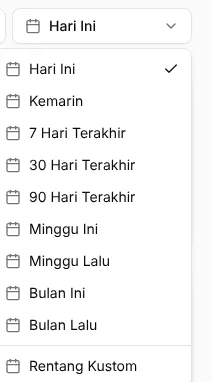
- Ketuk tombol periode di kanan atas (awalnya Hari Ini).
- Pilih periode, misalnya Kemarin, 7 Hari Terakhir, atau Bulan Ini.
- Untuk tanggal tertentu, pilih Rentang Kustom, lalu pilih tanggal awal dan akhir di kalender.
- Semua kartu, grafik, dan daftar langsung berganti. Ketuk tanda × di sebelahnya untuk kembali ke Hari Ini.
Beranda menurut peran
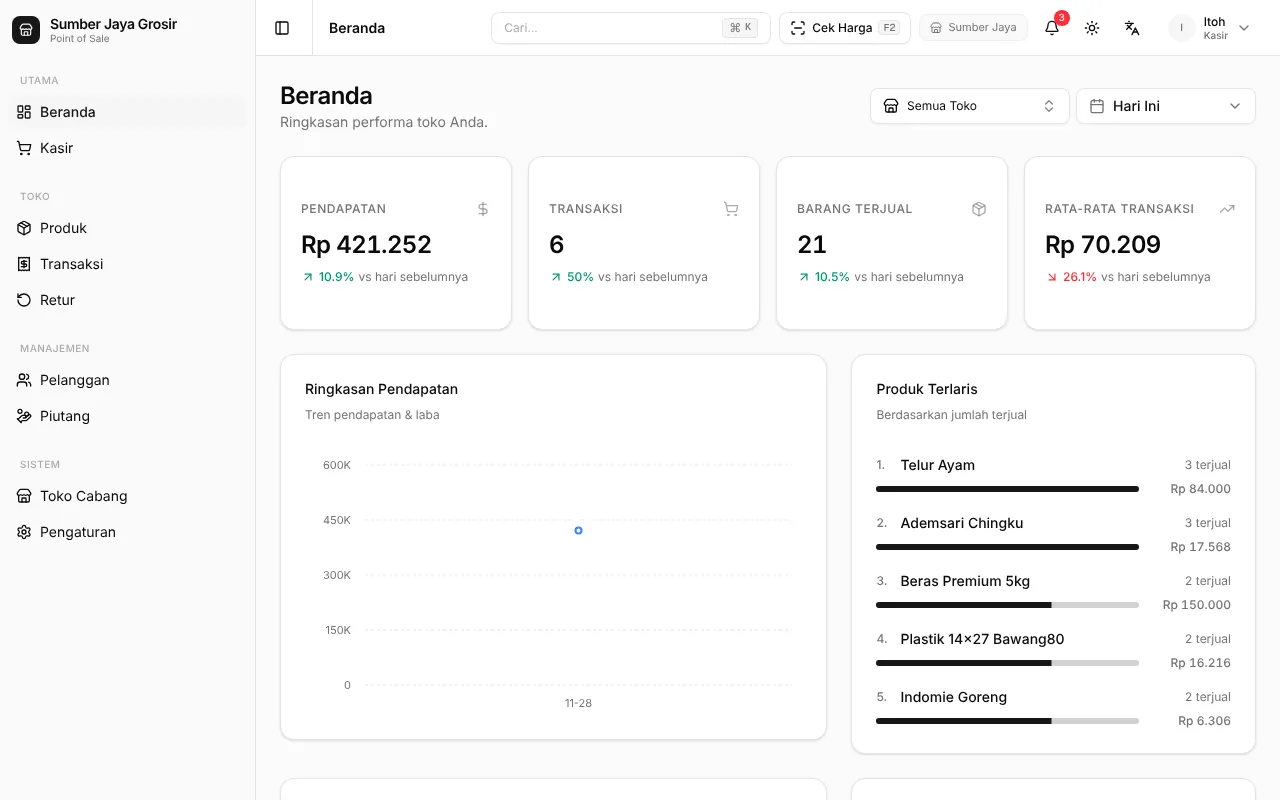
Section titled “Beranda menurut peran”Isi Beranda sama untuk semua peran, tetapi menu di kiri berbeda. Kasir tidak melihat garis laba dan angka modal.
| Kasir (tablet) | Admin Gudang |
|---|---|
 |
 |
Daftar lengkap menu setiap peran ada di Peran dan Hak Akses.